@Thomas : tu as mis le même password que ton logging sur ton postgresql :-D ? (pas bien)
Je viens d'installer sur mon qnap, c'est super simple avec le package docker compose mosquitto qui doit être le seul à proposer une installation intégrée complète et un client tesla-auth pour générer les tokens.
a) installer l'application container station (dont docker mériterait à être trusté

)
b) dans le menu gauche de container station cliquer sur le menu create
c) à droite saisissez dans la case search apps or images mosquitto et cliquez sur la loupe (MQRR apparait)
d) cliquer sur + create Application
e) dans le 1er champ application name saisissez le nom de l'application : teslamate est à propos
f) dans le second champ YAML supprimer les 3 première lignes
g-a) connecté vous en parallèle sur [/url]
https://docs.teslamate.org/docs/installation/docker/[/url]
g-b) allez jusqu'au chapitre
Instructions
Create a file called docker-compose.yml with the following content:
copier (avec l'icone à droite copy) tout le paramétrage de fichier docker-compose.yml (ne validez pas pour le moment il est un peu de paramétrages de clé de chiffrement et mot de passe de la base de données à faire avant de procéder à l'installation)
g-c) revenez l'interface laissée ouverte sur votre qnap et coller dans cette deuxième case. (ou coller le dans un notepad++ avant le temps de customiser ce fichier avec vos clés de chiffrement et mot de passe de base de données.
Un conseil la clé de chiffrement est très importante puisque cette dernière va protéger la communication de vos tokens (ceux la même qui permettent de s'authentifier sur votre voiture) entre l'instance du serveur teslamate et votre voiture
pour ma part j'ai utilisé un générateur de clé pour généré aléatoirement un clé de 2048 bits (soit 256 bits de résistance symétrique)
https://www.allkeysgenerator.com/Random ... rator.aspx que j'ai copier/coller juste avant les commentaires #
h) sélectionnez un valeur et coller la ENCRYPTION_KEY=
ici#insert a secure key to encrypt your Tesla API tokens
un autre conseil : ne pensez pas que la protection de cette clé s'arrête au transport sur un canal sécurisé... il faut pareillement la protéger en persistance, utilisez de la même sorte un mot de passe de résistance aléatoire ou suffisamment complexe pour protéger votre base de données.
(j'aurais tendance à dire profitez en pour changer le mot de passe du compte applicatif qui sera propriétaire de la base de donnée par défaut à teslamate dans le fichier docker-compose.yml exemple) cela évitera un brute force attaque sur le port 5432 (port par défaut)(
) et le compte teslamate...

mais revenons à nos moutons
copier/coller le mot de passe généré ou de résistance choisi sur la ligne
POSTGRES_PASSWORD=
ici #insert your secure database password!
il s'agit du mot de passe du compte applicatif local owner de la base postgresql
et changez (ou pas) pour copier coller le mot de passe et copier/coller sur la ligne
DATABASE_PASS=
ici #insert your secure database password!
il s'agit du mot de passe de l'application (peut importe ou elle se trouve et donc remote) grafana, client de la base de donnée postgresql
(idéalement il conviendrait à ce que la connexion soit en ssl (loupé le paramètre TLS/SSL Mode est à disable au même titre que le nombre de connexion n'est pas limité dans les paramètres grafana (et je passe sur l'ensemble des binaires installés par défaut dans grafana qui n'ont pas forcement d'utilité qui mériterait à être retirés et trusté (mais ca c'est une autre histoire)
)
Ci fait si vous utilisiez notepad++ comme moi, copier/coller l'ensemble dans le 2eme champ YML.
Concentrons nous...
I) cliquez sur la case Validate YAML (ce qui vous permettra de voir si vous n'avez pas fait une erreur de syntaxe et vérifier et corriger éventuellement avant de valider (forcement pour ceux qui ont oublié d'insérer la clé et ces mots de passe) l'installation va s'exécuter mais vous l'application ni le compte d'instance, ni l'application grafana ne vont pouvoir se connecter à la base (vous aurez une erreur postgresql) car cela fait belle lurette que nos bases de données n'accepte plus l'utilisation de compte sans mot de passe
j) si tout est ok cliquez sur validate (c'est presque fini - vous pouvez aller boire un café le temps que cela se déploie)
k) cliquez sur le menu gauche Overview pour en observer le déroulement.
après une période assez longue (5 à 10 minutes) vous devriez vous apparaitre en déroulant sur la flèche vers la droite
4 instances dockers qui se nomme, dans l'ordre : ***database*** , ***grafana** , ***mosquitto***, ***teslamate*** et start un carré noir (pour arreter l'ensemble) sur l'app teslamate... si ce n'est le cas appuyez sur le bouton start (et dites vous que vous avez bu votre café trop vite) car après l'installation il faut laisser le temps du démarrage

Ci fait une fait (le cpu et l'utilisation de mémoire calmés) vous pourrez accéder via les liens grafana et teslamate qui vous seront montré dans les item docker le premier correspondant à l'adresse de votre nas:3000 pour grafana et le second à l'adresse de teslamate:4000
l) authentifiez vous sur les deux teslamate (via admin, admin) correspondant au mot de passe grafana (ouvert par défaut)
) et profitez en pour changer leur mot de passe que vous retiendrez (ici encore suffisamment complexe)
m) installer vous un client auth-tesla fichier à télécharger ici
https://github.com/adriankumpf/tesla_auth ou votre store de téléphone, générez et copier chaque clé de token (2) respectivement dans les cases prévu à cette effet pour connecter teslamate à votre voiture.
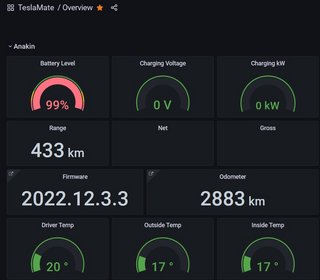
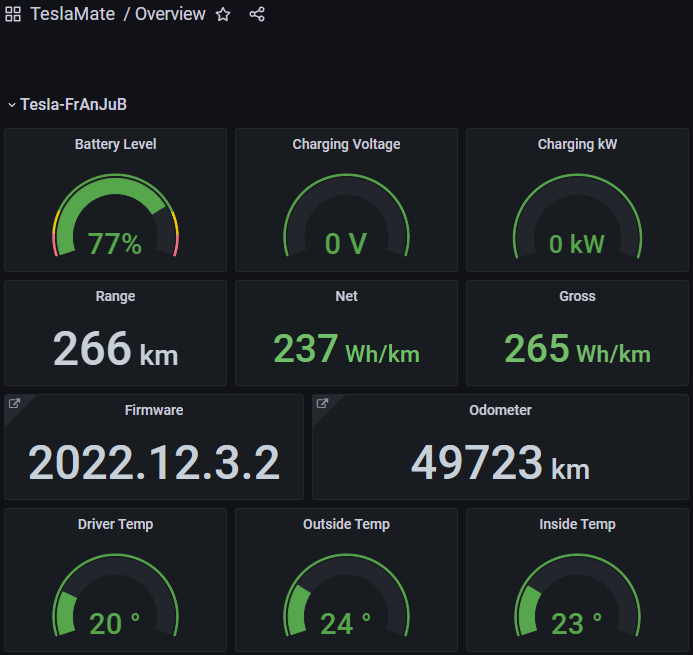
et voila les information commence à être récoltés.
Ces services (et port 3000 et 4000) n'étant(heureusement pas ouvert par défaut) par votre nas et accessible à la planète, vous pourrez profiter de teslamate à partir de n'importe quel navigateur sur n'importe quel poste ou téléphone dans votre LAN.
* Je complèterais cette article pour vous vous indiquer les manoeuvres à réaliser pour le sécuriser (car vous l'avez compris, cette application utilise un token qui permet d'accèder à votre voiture et ces fonctions et la clé maitresse (token) est réellement à protéger avec des lascard qui serait moins néophytes ou disposerait d'outils qu'ils leur faciliteraient le travail des manœuvre à exécuter pour le capter, s'enregistrer un clé, et vous dire bye bye.
Question suivante à adresser. Comment mettre à jour (les commandes linux standards ne fonctionnant pas il doit y a voir un jeu de commande chez qnap ou installer portainer. --- je regarderais plus tard.

















 Je me suis permis de déplacer ton message sur le bon sujet