Forum BlogTesla : Discussions, Astuces et Infos sur Tesla
La communauté Tesla la plus active pour le suivi des commandes, les astuces, la recharge, les accessoires, les mises à jours et les bons plans pour votre Tesla.
Forum BlogTesla : Discussions, Astuces et Infos sur Tesla
La communauté Tesla la plus active pour le suivi des commandes, les astuces, la recharge, les accessoires, les mises à jours et les bons plans pour votre Tesla.
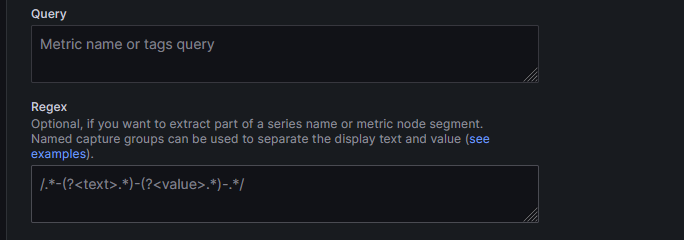
pour que le "charging cost at suc" soit alimenté, il faut que le géorepérage contienne le mot "supercharger" (vu dans la requête).
J'ai renommé mes SUC et c'est tout de suite mieux :)
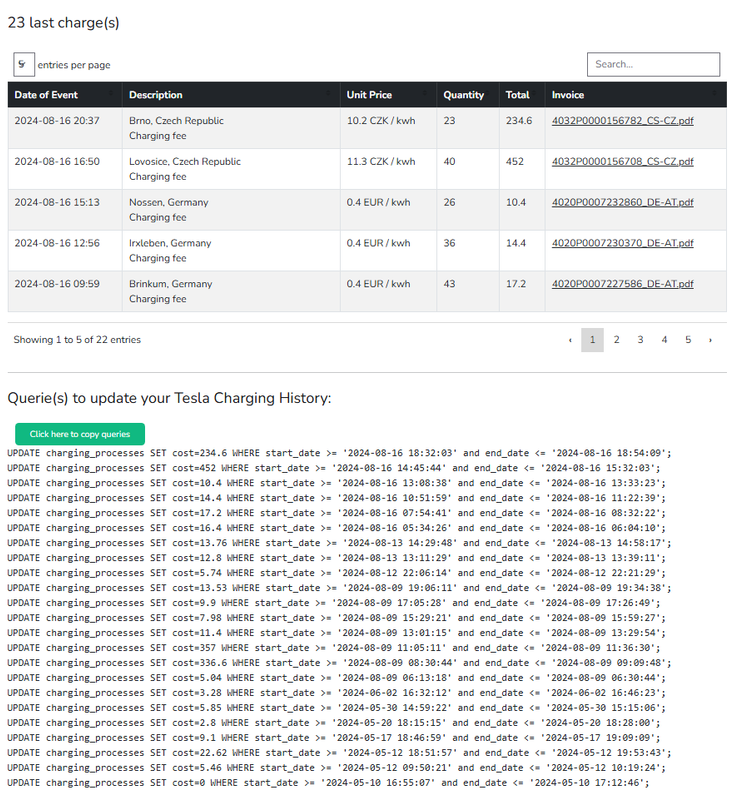
Le coût des charges Supercharger sont maintenant récupérés automatiquement sur MyTeslamate.
Il suffit de se logguer avec son compte Tesla sur https://app.myteslamate.com/charging et c'est importé chaque nuit.
Et pour ceux qui ne sont pas sur MyTeslamate, ça fournit les requêtes à jouer pour mettre à jour les coûts sur un Teslamate local !
Sinon, tu peux modifier les autorisations depuis cette page : https://app.myteslamate.com/fleet
Puis cliquer sur "Manage Command Permissions" puis sur "You need to grant access to "Vehicle Commands" at https://auth.tesla.com"
PS: tu l'auras peut être compris en cliquant sur "Manage Command Permissions", j'ai ajouté une gestion des permissions beaucoup plus fine qui permet de préciser unitairement les commandes autorisées :)
merci pour les explications détaillées. Sans ça, c'était mission impossible
Donc j'ai bien le "aux" etc... (Comme tu me l'indiques) dans les options.
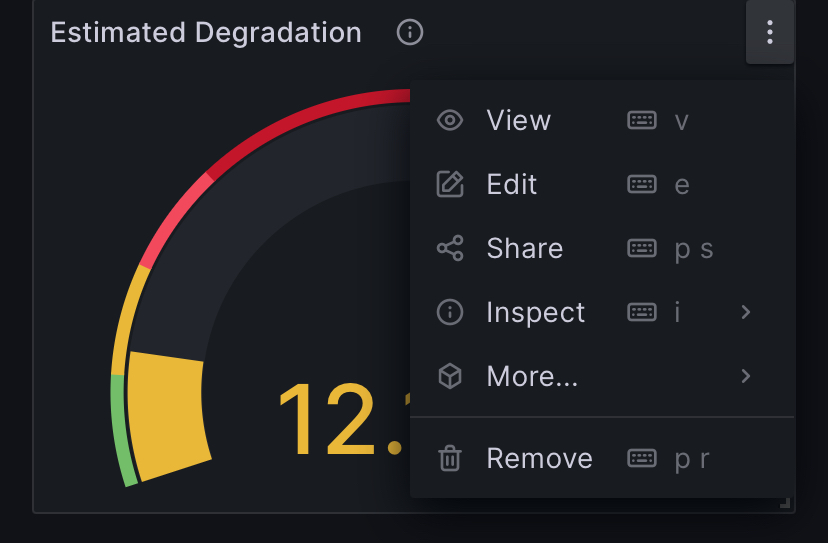
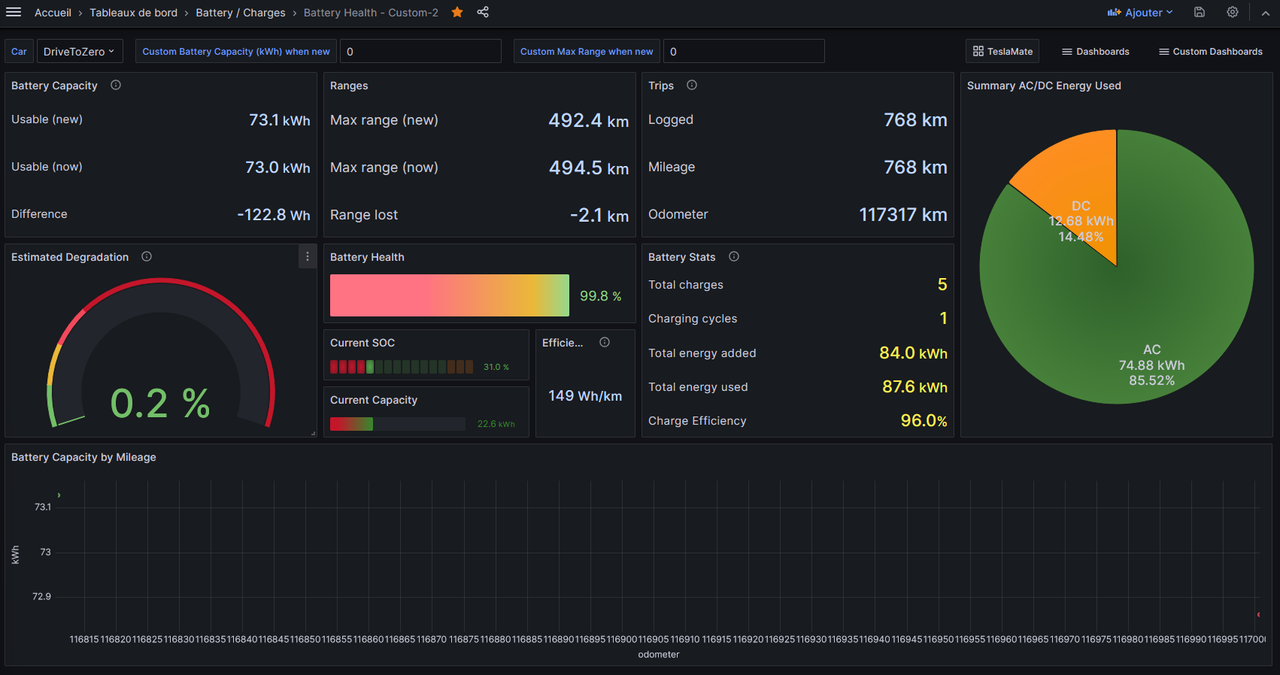
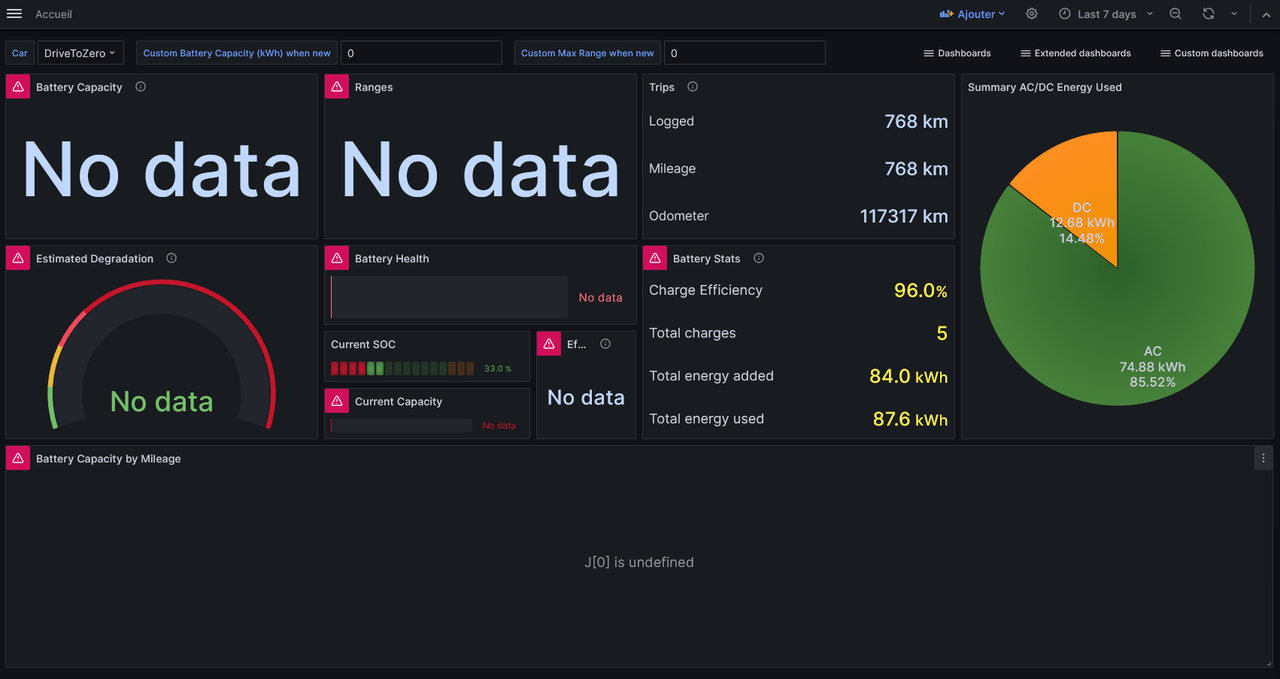
Maintenant le seul truc qui me manque que je ne vois pas, c'est quand tu dis : "Pour copier un panel tu fais apparaitre le menu contextuel à partir du "..." en haut à droite puis tu vas dans More puis Copy."
@PhilMcQueen Quand tu passes la souris sur le coin supérieur droit d'un panneau (ou si tu cliques dessus) il y a 3 petits points qui apparaissent (...) et en cliquant dessus ça fait apparaître un menu contextuel :
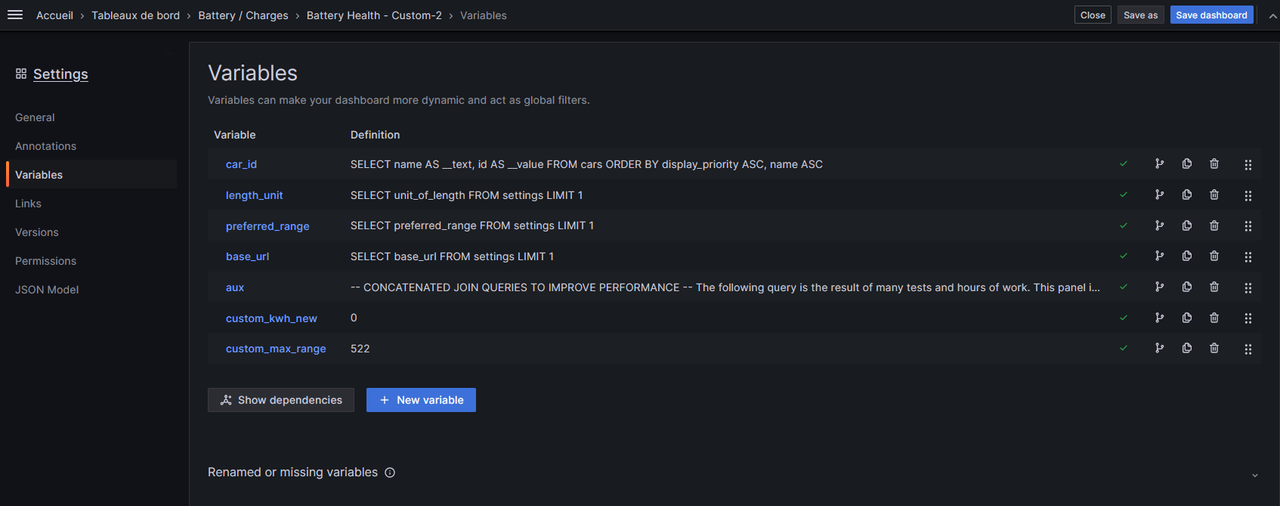
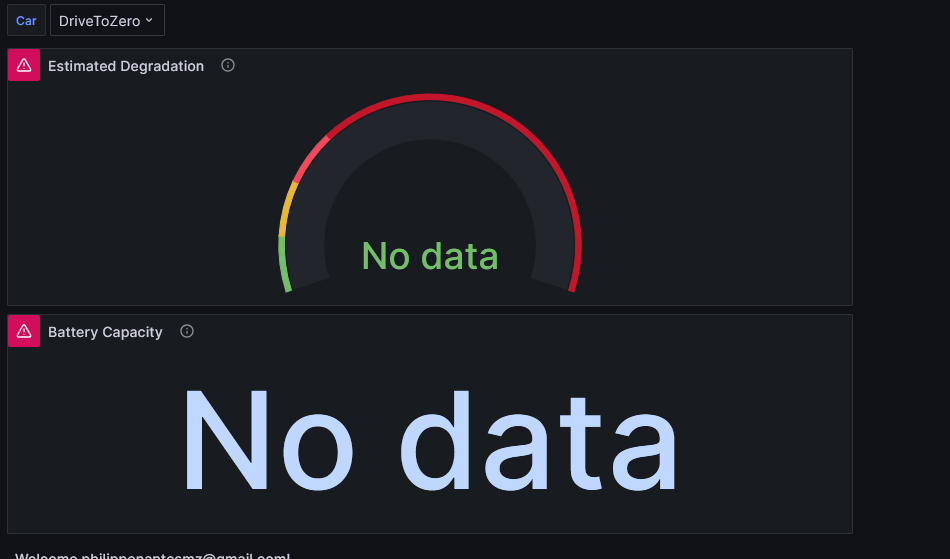
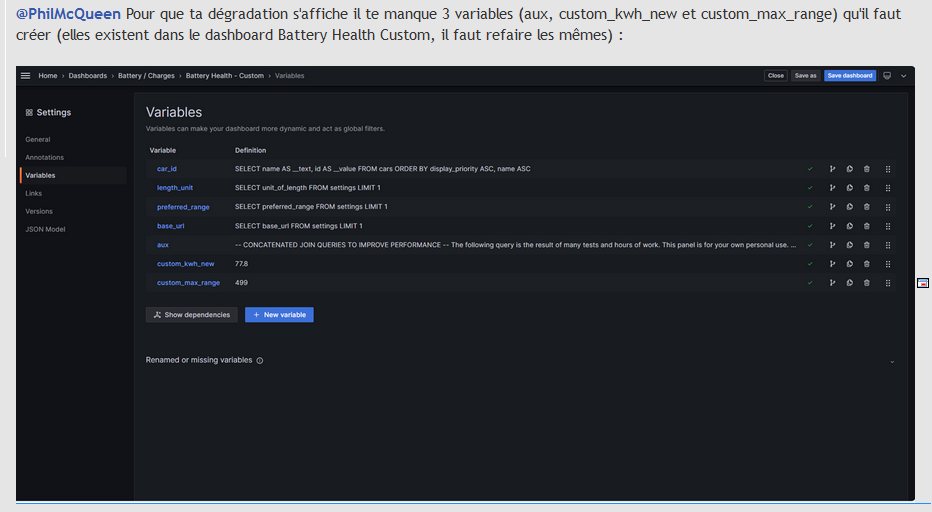
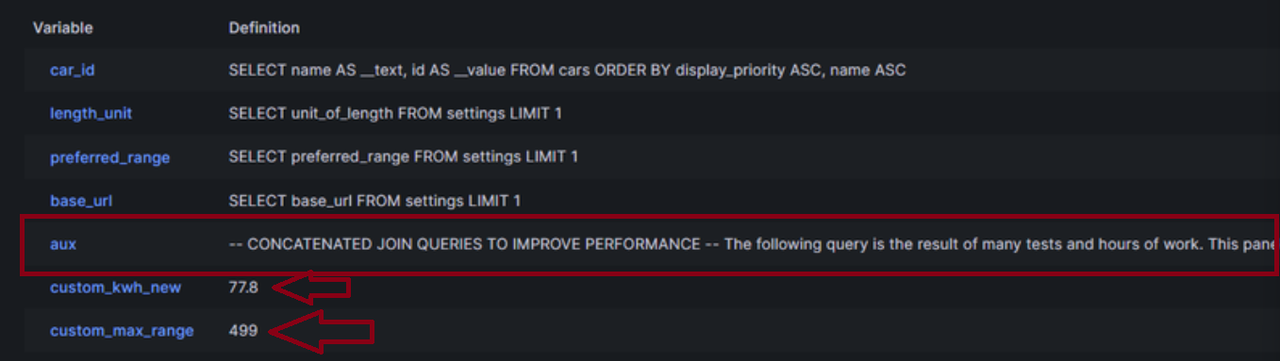
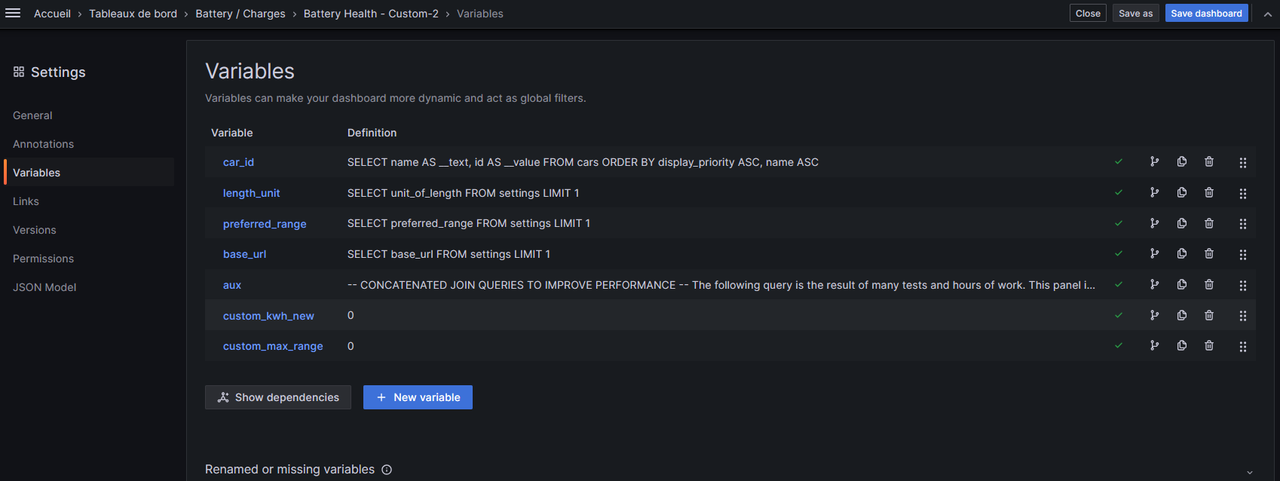
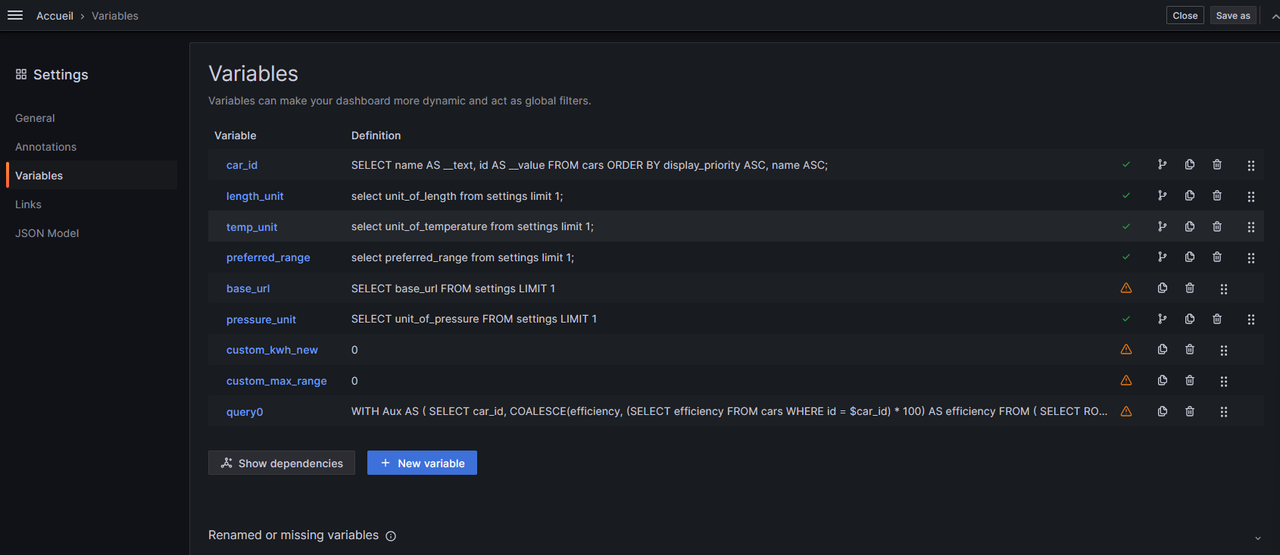
@PhilMcQueen Tu dois créer ces 3 variables dans ton dashboard principal de façon à ce qu'elles soient identiques à celles du dashboard Battery Health Custom (je ne pense pas qu'on puisse les copier et les coller, il faut le faire manuellement).
Pour cela tu peux travailler avec 2 onglets : 1 pour les variables de ton dashboard principal et 1 pour les variables du dashboard Battery Health Custom.
Tu affiches le contenu de chacune des 3 variables l'une après l'autre dans les 2 onglets, et tu recopies le contenu des propriétés de chaque variable de Battery Custom Health dans la variable correspondante du Dashboard principal.
C'est assez long et fastidieux, mais je ne vois pas d'autre solution pour le moment.
@PhilMcQueen On reprendra ça demain si tu veux bien, il faudrait que je récupère ton dashboard modifié et que je l'importe pour corriger ce qui ne va pas.
À voir si tu peux l'exporter et me donner un lien pour que je puisse le récupérer comme a fait @Boulonais
Créer un compte ou se connecter pour rejoindre la discussion
Vous devez être membre pour pouvoir répondre
Créer un compte
Vous n‘êtes pas membre ? Inscrivez-vous pour rejoindre notre communauté
Les membres peuvent créer leurs propres sujets et s‘abonner à des sujets
C‘est gratuit et cela ne prend qu‘une minute