Tuto Connexion Scan My Tesla avec Commander enhance sur Android
Publié : 20 nov. 2024 16:15
Bonjour,
Ayant galéré un bon moment, malgré avoir écumé de nombreux fils de discussions pour connecter à SMT avec le commander enhance (Sexy buttons) sur Android. Je vous propose un rapide rappel de la procédure a suivre :
1) Charger l'appli Scan my tesla sur le playstore
2) Demander l'adhésion pour rejoindre le programme "beta tester" toujours sur le playstore
3) Connecter votre smartphone au réseau wifi du commander "S3XY_OBD WiFi" (mot de passe : 12345678)
4) Dans l'appli "sexy App", aller dans le menu "scan my tesla" des fonctions associées au commander et activer l'option" Support Scanmytesla"
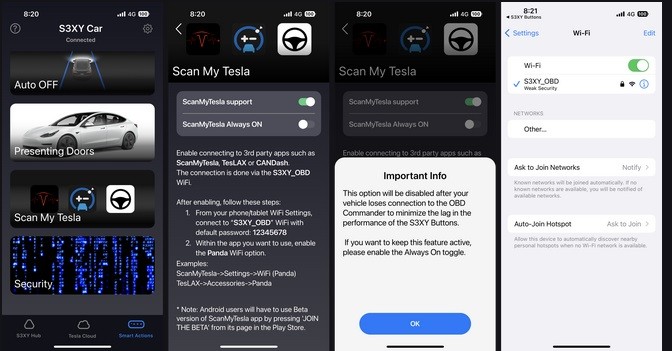
5) Désactiver les données mobiles sur votre smartphone
6) Désactiver le bluetooth sur votre smartphone!!! C'est ce paramètre que je n'ai trouvé nul part sur les autres fil de discussion et qui m'a rendu presque fou a force de chercher...
7) Ouvrez SMT, aller dans "setting" et vérifier que vous êtes bien sur "WIFI (Canserver/Panda) et non Bluetooth comme moyen de connexion
Après quelques secondes, j'ai ou recevoir les données dans SMT.
Enjoy!
Ayant galéré un bon moment, malgré avoir écumé de nombreux fils de discussions pour connecter à SMT avec le commander enhance (Sexy buttons) sur Android. Je vous propose un rapide rappel de la procédure a suivre :
1) Charger l'appli Scan my tesla sur le playstore
2) Demander l'adhésion pour rejoindre le programme "beta tester" toujours sur le playstore
3) Connecter votre smartphone au réseau wifi du commander "S3XY_OBD WiFi" (mot de passe : 12345678)
4) Dans l'appli "sexy App", aller dans le menu "scan my tesla" des fonctions associées au commander et activer l'option" Support Scanmytesla"
5) Désactiver les données mobiles sur votre smartphone
6) Désactiver le bluetooth sur votre smartphone!!! C'est ce paramètre que je n'ai trouvé nul part sur les autres fil de discussion et qui m'a rendu presque fou a force de chercher...
7) Ouvrez SMT, aller dans "setting" et vérifier que vous êtes bien sur "WIFI (Canserver/Panda) et non Bluetooth comme moyen de connexion
Après quelques secondes, j'ai ou recevoir les données dans SMT.
Enjoy!
