Mise à jour Tesla : Retards, Astuces et Tutoriels
Publié : 10 sept. 2019 11:53
Mise à jour : 02/04/2026
Cet article couvre toutes les étapes de la mise à jour de votre Tesla et vous apporte quelques astuces et informations utiles. Parcourez les différents paragraphes pour tout savoir.
Les mises à jour à distance de nos voitures nous promettent des évolutions régulières, des corrections de bugs (et parfois l'arrivée de nouveaux bugs), de nouvelles fonctions, de nouveaux jeux, de nouveaux comportements de l'Autopilot, mais quand et comment devons-nous les installer ? Pourquoi je n'ai je pas encore la dernière version ? Comment faire la mise à jour ? BlogTesla vous apporte les réponses.
Sommaire :
1/ A quoi correspond la numérotation des mises à jour ?
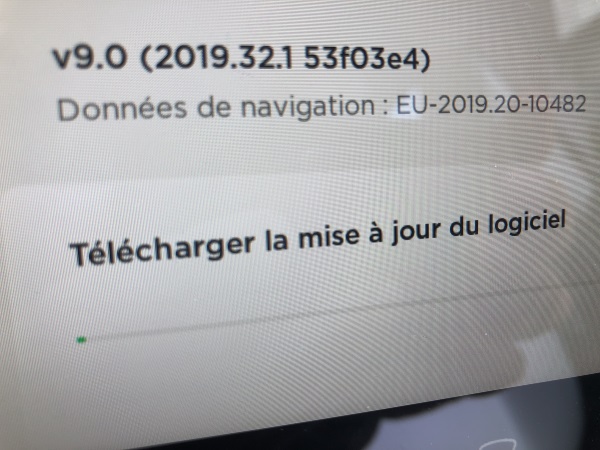
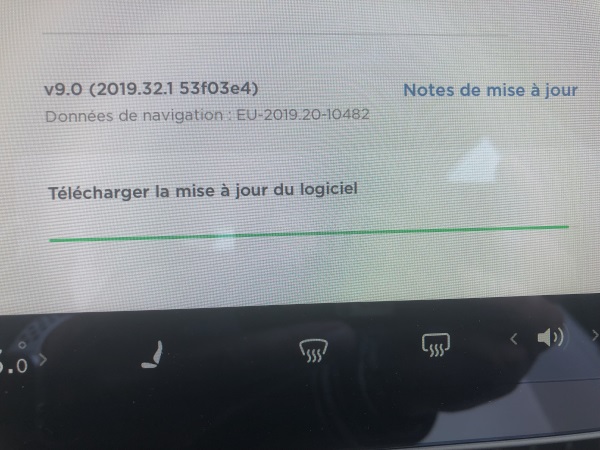
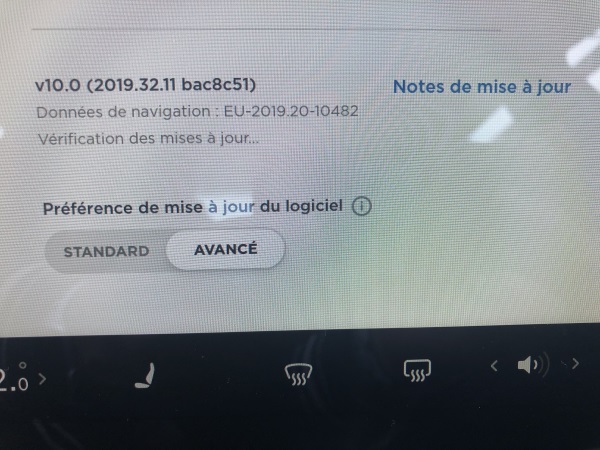
Le numéro de version est affiché tout en bas de votre application Tesla ou dans la voiture sur l'écran "Logiciel". Chaque version est identifiée par un numéro comprenant l'année, la semaine de développement, la version et parfois sa sous-version qui corrige des bugs.

2/ Comment savoir si une mise à jour est disponible ?
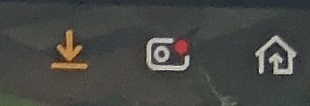
Votre voiture va regarder régulièrement et automatiquement si une mise à jour est disponible. Quand c'est le cas, une icône orange apparaît en haut à droite de l'écran de votre Tesla, vous aurez également un message sur l'application Tesla sur votre smartphone.
Vous n'avez pas besoin d'être en Wifi pour cette étape de recherche, la 4G suffit pour avoir la notification invitant au téléchargement. Il n'est pas nécessaire d'avoir la connectivité Premium.

3/ Pourquoi ma Tesla ne me propose pas de mise à jour ?
Parfois la mise à jour est proposée dès son apparition, parfois il faut attendre 1, 2, voir 3 semaines. Pas de panique, c'est Tesla qui décide de l'ordre de mise à jour des voitures pour limiter la charge des serveurs et limiter l'impact d'un éventuel bug. Vous avez une voiture toute neuve qui ne propose pas la dernière mise à jour ? C'est normal, patientez quelques semaines.
Dans le menu "Logiciel" de l'écran de la voiture vous pouvez choisir la fréquence de mise à jour "Standard" (moins fréquent) ou "Avancé" (plus fréquent) mais cela ne change pas grand chose.
Parfois, il vaut même mieux patienter un peu, tenir compte des retours des nombreux bêta-testeurs impatients (et ce forum est là pour ça), et préférer installer une version débuguée.
Si vous ne pouvez plus attendre il est possible de rebooter le système (via un appui long et simultané sur les deux boutons du volant) pour forcer l'interrogation des serveurs et espérer voir une mise à jour arriver.

4/ Comment télécharger la mise à jour ? Et si je n'ai pas de Wi-Fi ?
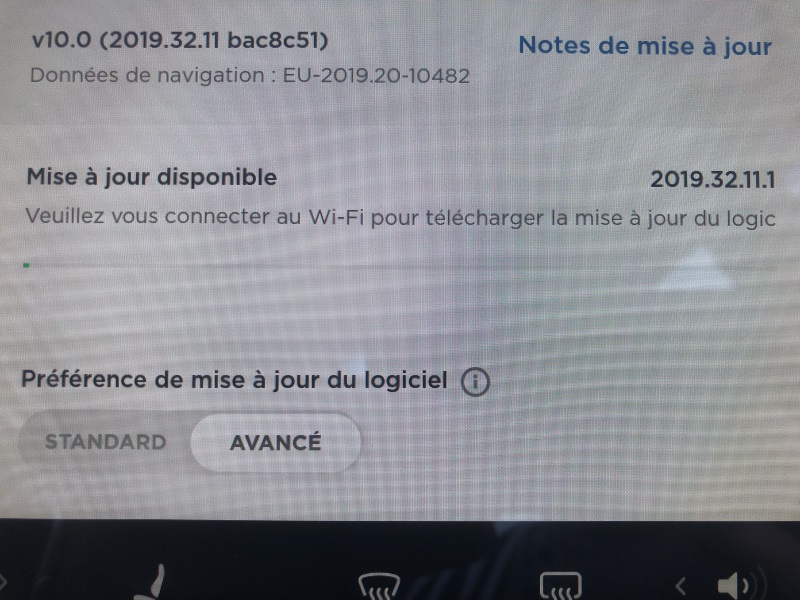
Cette fois il va falloir connecter votre voiture au Wi-Fi. Menu Voiture puis cliquez sur l’icône 4G pour activer le Wi-Fi.
- Si vous captez le Wi-Fi de votre Box internet c'est simple, la voiture l'utilisera pour télécharger la mise à jour.
- Si vous n'avez pas de Wi-Fi dans votre garage utilisez le partage de connexion de votre téléphone, il jouera le rôle d'une Box et la voiture pourra s'y connecter en Wi-Fi, tant que le téléphone reste à côté.
Une mise à jour de la voiture pèse généralement environ 800 Mo alors qu'une mise à jour de la cartographie GPS, bien moins fréquente, consommera autour de 8 Go.

5/ Combien de temps dure l'installation ?
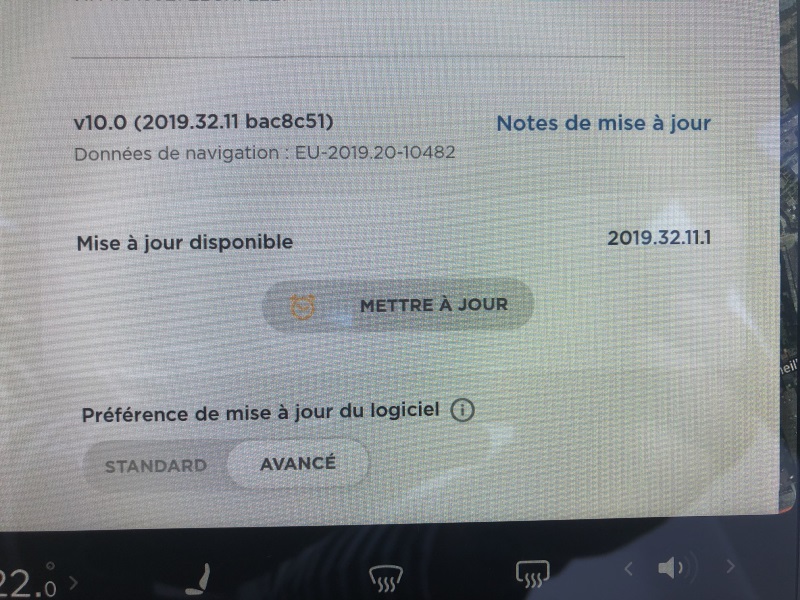
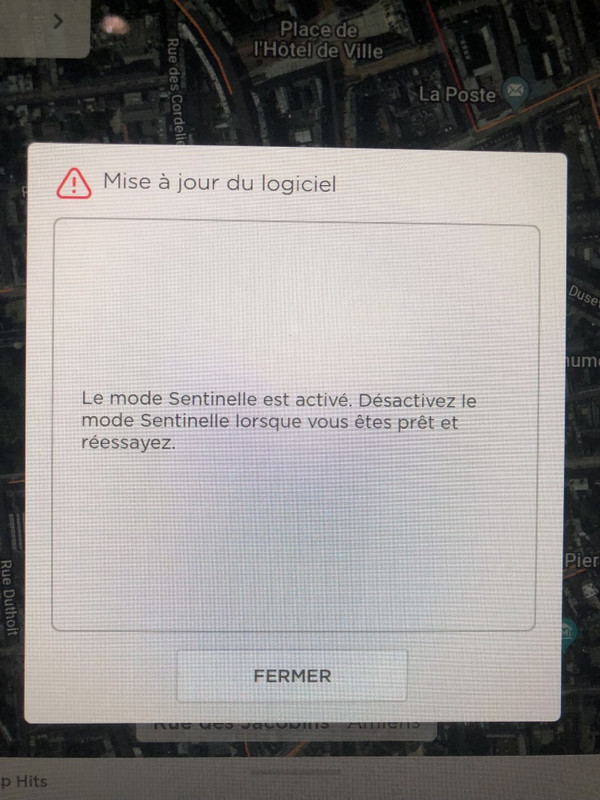
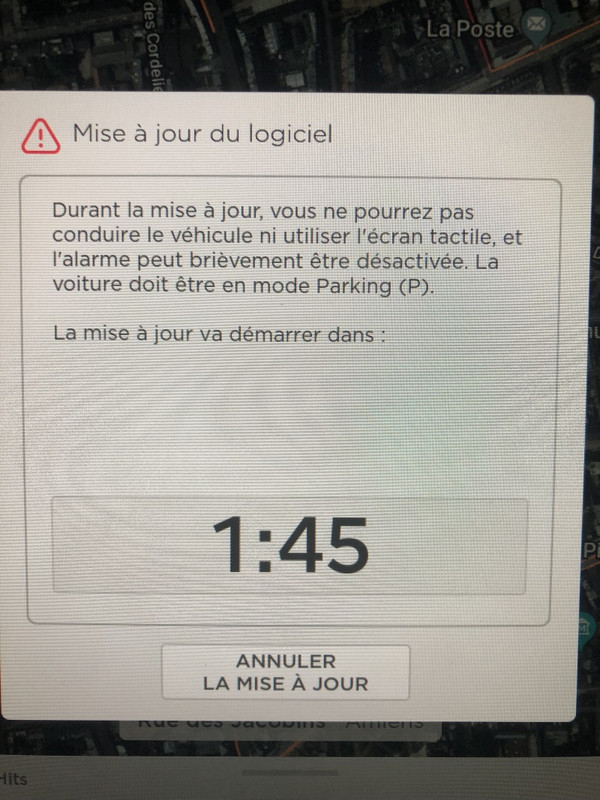
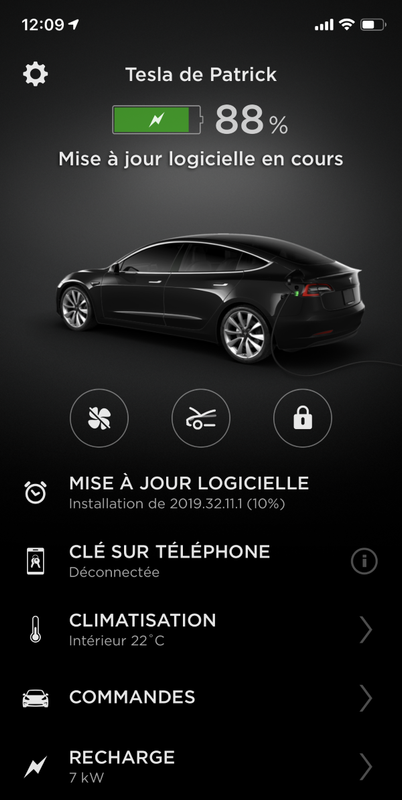
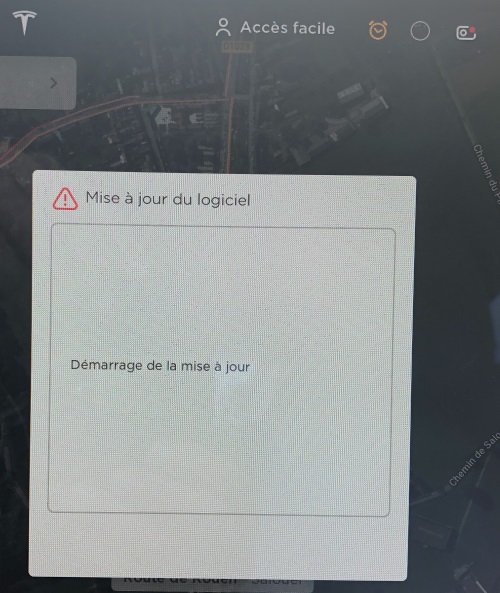
Dès que le téléchargement est terminé une notification va s'afficher à l'écran pour vous proposer d'installer la mise à jour. Il est possible de lancer la mise à jour depuis l'écran de la voiture soit immédiatement, soit plus tard, soit depuis l’application Tesla.
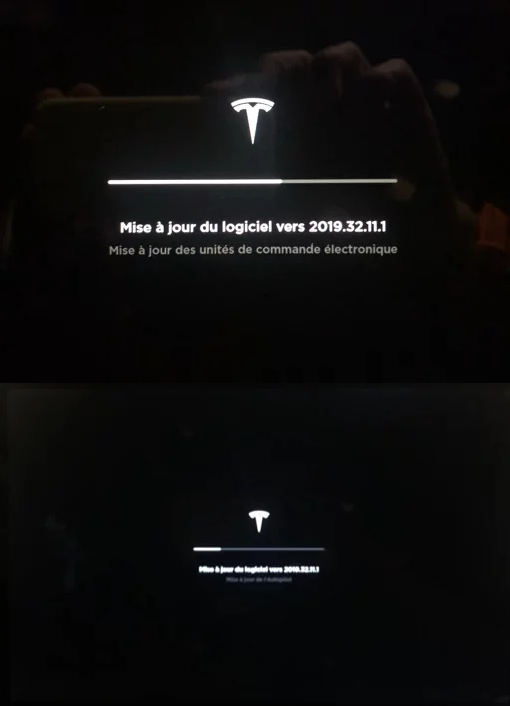
Attention, une fois la mise à jour lancée la voiture n'est plus disponible pendant environ 30 minutes !! Une notification arrivera sur votre smartphone dès que la mise à jour sera terminée. Je vous conseille de le faire tranquillement chez vous, pas sur une aire d'autoroute...

6/ Ma mise à jour est bloquée à 50% ? Tout est planté ? A l'aide !
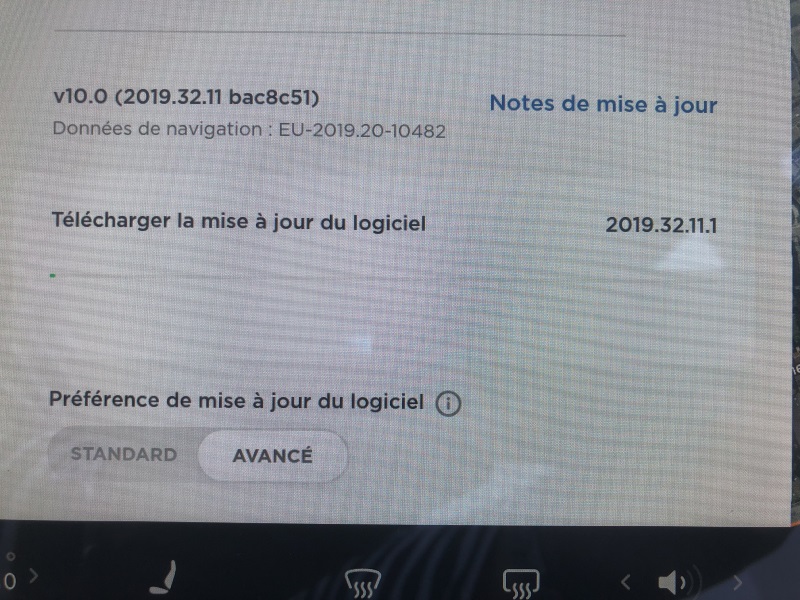
Hop hop hop, on se calme :-) Très souvent le téléchargement de la mise à jour se bloque à 50%, ceci n'est pas un bug, il n'est pas nécessaire de faire une demande de service auprès de Tesla. Il faut simplement être patient (cela peut durer une heure, un jour, ou une semaine). Souvent, le fait de déconnecter puis reconnecter le wifi réduit ce délai.
Par contre si l'installation s'est lancée et que la mise à jour et la voiture est plantée, la c'est plus embêtant mais c'est très rare. Il existe un moyen de réinstaller la mise à jour, via le menu service : Lien vers la procédure de réinstallation.
7/ Comment savoir ce qui a changé ?
Quand vous retournerez dans votre voiture la Release Note (note de mise à jour) s'affichera et listera les principales nouveautés. Tesla ne note pas forcément toutes les évolutions et parle rarement de la correction de Bugs.
Voila c'est fini, votre voiture est à jour :-) Généralement il y a environ 1 mise à jour par mois, parfois plus, parfois moins.
Il ne vous reste plus qu'à profiter de la voiture

Cet article couvre toutes les étapes de la mise à jour de votre Tesla et vous apporte quelques astuces et informations utiles. Parcourez les différents paragraphes pour tout savoir.
Les mises à jour à distance de nos voitures nous promettent des évolutions régulières, des corrections de bugs (et parfois l'arrivée de nouveaux bugs), de nouvelles fonctions, de nouveaux jeux, de nouveaux comportements de l'Autopilot, mais quand et comment devons-nous les installer ? Pourquoi je n'ai je pas encore la dernière version ? Comment faire la mise à jour ? BlogTesla vous apporte les réponses.
Sommaire :
- A quoi correspond la numérotation des mises à jour ?
- Comment savoir si une mise à jour est disponible ?
- Pourquoi ma Tesla ne me propose pas de mise à jour ?
- Comment télécharger la mise à jour ? Et si je n'ai pas de Wi-Fi ?
- Combien de temps dure l'installation ?
- Ma mise à jour est bloquée à 50%, ou tout est planté, à l'aide !
- Comment savoir ce qui a changé ?
1/ A quoi correspond la numérotation des mises à jour ?
Le numéro de version est affiché tout en bas de votre application Tesla ou dans la voiture sur l'écran "Logiciel". Chaque version est identifiée par un numéro comprenant l'année, la semaine de développement, la version et parfois sa sous-version qui corrige des bugs.
2/ Comment savoir si une mise à jour est disponible ?
Votre voiture va regarder régulièrement et automatiquement si une mise à jour est disponible. Quand c'est le cas, une icône orange apparaît en haut à droite de l'écran de votre Tesla, vous aurez également un message sur l'application Tesla sur votre smartphone.
Vous n'avez pas besoin d'être en Wifi pour cette étape de recherche, la 4G suffit pour avoir la notification invitant au téléchargement. Il n'est pas nécessaire d'avoir la connectivité Premium.
3/ Pourquoi ma Tesla ne me propose pas de mise à jour ?
Parfois la mise à jour est proposée dès son apparition, parfois il faut attendre 1, 2, voir 3 semaines. Pas de panique, c'est Tesla qui décide de l'ordre de mise à jour des voitures pour limiter la charge des serveurs et limiter l'impact d'un éventuel bug. Vous avez une voiture toute neuve qui ne propose pas la dernière mise à jour ? C'est normal, patientez quelques semaines.
Dans le menu "Logiciel" de l'écran de la voiture vous pouvez choisir la fréquence de mise à jour "Standard" (moins fréquent) ou "Avancé" (plus fréquent) mais cela ne change pas grand chose.
Parfois, il vaut même mieux patienter un peu, tenir compte des retours des nombreux bêta-testeurs impatients (et ce forum est là pour ça), et préférer installer une version débuguée.
Si vous ne pouvez plus attendre il est possible de rebooter le système (via un appui long et simultané sur les deux boutons du volant) pour forcer l'interrogation des serveurs et espérer voir une mise à jour arriver.
4/ Comment télécharger la mise à jour ? Et si je n'ai pas de Wi-Fi ?
Cette fois il va falloir connecter votre voiture au Wi-Fi. Menu Voiture puis cliquez sur l’icône 4G pour activer le Wi-Fi.
- Si vous captez le Wi-Fi de votre Box internet c'est simple, la voiture l'utilisera pour télécharger la mise à jour.
- Si vous n'avez pas de Wi-Fi dans votre garage utilisez le partage de connexion de votre téléphone, il jouera le rôle d'une Box et la voiture pourra s'y connecter en Wi-Fi, tant que le téléphone reste à côté.
Une mise à jour de la voiture pèse généralement environ 800 Mo alors qu'une mise à jour de la cartographie GPS, bien moins fréquente, consommera autour de 8 Go.
5/ Combien de temps dure l'installation ?
Dès que le téléchargement est terminé une notification va s'afficher à l'écran pour vous proposer d'installer la mise à jour. Il est possible de lancer la mise à jour depuis l'écran de la voiture soit immédiatement, soit plus tard, soit depuis l’application Tesla.
Attention, une fois la mise à jour lancée la voiture n'est plus disponible pendant environ 30 minutes !! Une notification arrivera sur votre smartphone dès que la mise à jour sera terminée. Je vous conseille de le faire tranquillement chez vous, pas sur une aire d'autoroute...
6/ Ma mise à jour est bloquée à 50% ? Tout est planté ? A l'aide !
Hop hop hop, on se calme :-) Très souvent le téléchargement de la mise à jour se bloque à 50%, ceci n'est pas un bug, il n'est pas nécessaire de faire une demande de service auprès de Tesla. Il faut simplement être patient (cela peut durer une heure, un jour, ou une semaine). Souvent, le fait de déconnecter puis reconnecter le wifi réduit ce délai.
Par contre si l'installation s'est lancée et que la mise à jour et la voiture est plantée, la c'est plus embêtant mais c'est très rare. Il existe un moyen de réinstaller la mise à jour, via le menu service : Lien vers la procédure de réinstallation.
7/ Comment savoir ce qui a changé ?
Quand vous retournerez dans votre voiture la Release Note (note de mise à jour) s'affichera et listera les principales nouveautés. Tesla ne note pas forcément toutes les évolutions et parle rarement de la correction de Bugs.
Voila c'est fini, votre voiture est à jour :-) Généralement il y a environ 1 mise à jour par mois, parfois plus, parfois moins.
Il ne vous reste plus qu'à profiter de la voiture


 Moi aussi ...
 ) et ceux qui n'aurait pas la mise à jour ... vous pouvez contacter Tesla via l'application portable en sélectionnant "Planifier un entretien" puis "Mise à jour logicielle" ... Dans votre message, dites que la mise à jour ne se déclenche pas quand vous passez sur le Wifi et ceci depuis plusieurs jours et qu'ils vous poussent la dernière version. Demander au passage d'annuler le rendez-vous ... avec un remerciement au final. Utiliser le lieu de réception de votre véhicule ... au moins ils vous ont vu une fois ! Ce sera réglé rapidement ...